batch/video · scale · Lanczos · Windows · локально
Пакетно изменить разрешение видео: scale 1080p, 720p, 9:16 Shorts на Windows
1080p, 720p, 9:16 Shorts — пакетный scale на Windows без облака
Очередь: 01_Исходники · 36 MP4 · pilot 3–5 перед full batch
Чтобы изменить разрешение видео пакетно на ПК, нужно пересчитать размер кадра в пикселях — это всегда decode → scale filter → re-encode видеопотока; -c copy разрешение не меняет. На Windows локально: положите ролики в папку, задайте пресет 1080p, 720p или 9:16 Shorts, экспортируйте серию через ffmpeg scale / -vf или очередь UniqFlow без upload в облако. Файлы остаются на диске; downscale Lanczos даёт минимальную потерю, upscale не восстанавливает детали. Ниже — когда достаточно scale, когда нужна пакетная обрезка и кадрирование видео или пакетное перекодирование видео на ПК, и как честно ответить на запрос «изменить разрешение видео без потери качества». Hub: пакетная обработка видео на ПК.
Когда менять разрешение (scale), а когда обрезать кадр или перекодировать
Запрос «изменить разрешение видео» на desktop чаще означает не playback в плеере, а экспорт нового файла с другим числом пикселей по ширине и высоте. Для одного ролика хватит HandBrake или ffmpeg в терминале; для папки из 30–200 master-файлов нужна очередь: один пресет → N роликов 1080p / 720p / 9:16 без ручного повторения export. Локальный batch на Windows снимает upload-лимиты онлайн-конвертеров (запрос «изменить разрешение видео онлайн» — 457 в Wordstat) и держит исходники на NVMe, а не на чужом сервере.
Decision tree: scale vs crop vs re-encode — три разных задачи
Три операции часто путают, потому что все «меняют видео». Scale (масштабирование) меняет количество пикселей кадра, сохраняя весь кадр или вписывая его в целевой прямоугольник с letterbox. Crop (обрезка) отрезает края геометрии — полезно, когда нужен 9:16 без чёрных полос и объект в центре. Re-encode (перекодирование) меняет codec, CRF, контейнер — размер кадра может остаться прежним. Decision tree простой: если нужен другой WxH при том же содержимом кадра → scale spoke; если нужно убрать края и заполнить вертикаль → crop spoke; если размер уже OK, но нужен H.265 вместо H.264 → re-encode spoke.
Коротко: 4K → 1080p без обрезки = scale. Горизонтальный 16:9 → вертикальный 9:16 на весь экран = scale + crop. MP4 H.264 1080p → MP4 H.265 1080p = re-encode без scale.
Copy-stream scale vs re-encode: когда размер меняется без смены кодека
Распространённое заблуждение: «если codec тот же, можно -c copy». Stream copy не трогает пиксели — разрешение остаётся исходным. Любой scale, даже «просто уменьшить до 720p», требует декодирования кадра, применения фильтра scale и нового encode. Можно сохранить тот же codec (H.264 → H.264) и даже близкий bitrate, но файл не будет byte-identical. Фраза «изменить разрешение видео mp4» (22 в Wordstat) часто смешивает container и pixels: MP4 — контейнер; scale меняет видеопоток внутри, не только расширение файла.
Cross-link: перекодирование и обрезка — sibling spokes
Если задача — только codec/CRF при фиксированном 1920×1080, откройте материал про пакетное перекодирование видео на ПК — там CRF matrix Boris, не путать с resolution matrix на этой странице. Если нужен 9:16 fill без letterbox — пакетная обрезка и кадрирование видео с координатами crop. Размер файла на диске (MB) и разрешение (пиксели) — разные величины: уменьшить вес без смены WxH — spoke уменьшить размер видео пакетно.
scale / -vf.Пакетный ffmpeg scale: 1080p, 720p, 9:16 и очередь из папки
Масштабировать видео через ffmpeg — базовый путь для power users: один фильтр scale в цепочке -vf. Для папки из десятков MP4 — цикл for в cmd или PowerShell; ошибка в одном флаге (-2, SAR, odd dimensions) стопорит batch. Ниже — пресеты, которые закрывают запросы «изменить разрешение видео на 1920x1080» (27) и «ffmpeg изменить разрешение видео» (10).
scale=w:h, -2 для чётных размеров, force_original_aspect_ratio
Синтаксис scale=WIDTH:HEIGHT задаёт целевой размер. Значение -2 вместо ширины или высоты означает «авторазмер с сохранением пропорций и принудительно чётное число» — требование H.264/H.265 для многих профилей. Стандарт downscale 1080p с сохранением aspect ratio:
ffmpeg -i input.mp4 -vf "scale=-2:1080:flags=lanczos" -c:v libx264 -crf 23 -c:a copy output_1080p.mp4Опция force_original_aspect_ratio=decrease вписывает кадр внутрь целевого прямоугольника без растяжения — полезно для exact 1920×1080 из смешанных AR. Документация: FFmpeg Scaling wiki.
Пресеты 1920×1080, 1280×720, 1080×1920 — таблица -vf
scale=-2:1080:flags=lanczos — downscale 4K/1440p; width auto even.scale=-2:720:flags=lanczos — Discord/Telegram лимиты, архив.scale=1080:1920:force_original_aspect_ratio=decrease,pad=1080:1920:(ow-iw)/2:(oh-ih)/2:black,setsar=1Запрос «изменить размер видео» (2479 — LSI, не дублировать H1) в бытовом смысле часто означает именно pixels, не мегабайты. Один раз в тексте — для связки intent; основной фокус страницы — resolution, не file size.
Batch loop по папке: один скрипт на десятки файлов
Windows cmd — цикл по всем MP4 в каталоге:
for %F in (*.mp4) do ffmpeg -i "%F" -vf "scale=-2:720:flags=lanczos" -c:v libx264 -crf 23 "720p_%F"PowerShell и параллельный запуск ускоряют batch, но грузят CPU/GPU; pilot на 3–5 файлах ловит odd width, broken SAR и corrupt inputs до production на 100+. Для 9:16 crop fill вместо pad — не этот spoke: см. обрезку и комбинацию scale+crop в filter_complex.
HandBrake и VidCoder: вкладка Resolution на Windows
Запрос «программа для изменения разрешения видео» (10) и «как изменять разрешение видео» (435) часто приводят в HandBrake — бесплатный GUI с очередью. VidCoder — оболочка над движком HandBrake с удобным folder queue. Оба закрывают desktop batch, но с ограничениями: GUI HandBrake не делает upscale; custom width в batch может сбрасываться per-file (HandBrake #3455).
HandBrake Picture Settings → Resolution vs Dimensions
Вкладка Picture → Resolution Limit: presets «Fast 1080p30», «Fast 720p30» задают верхнюю границу, а не абсолютный размер. Исходник 480p при preset 1080p не upscale — останется 480p (official presets). Исходник 4K → downscale до лимита preset. Для exact 1920×1080 нужны Anamorphic: None и ручные Width/Height — в batch это хрупко.
VidCoder: preset 1080p/720p, очередь пакетной обработки
VidCoder тянет те же presets, но folder import и drag-queue удобнее для «папка in → папка out». Сценарий: выбрать preset 720p → Add folder → Encode. Ограничения движка те же: upscale через GUI недоступен, 9:16 нет как one-click preset. Для Shorts matrix — ffmpeg или UniqFlow с готовой рельсой 1080×1920.
Когда Resolution tab ≠ CRF (ссылка на re-encode sibling)
Смена resolution в HandBrake всегда идёт вместе с video encode — CRF или bitrate задаются на вкладке Video. Если размер кадра уже 1080p и нужно только сжать без смены pixels — это re-encode spoke с CRF matrix, не resolution H1. Не дублируйте codec-гайд здесь: пакетное перекодирование закрывает codec-first intent.
Pilot 3–5 файлов: 1080p, 720p или 9:16 — затем production-очередь
HandBrake и VidCoder закрывают downscale presets, но не дают one-click 9:16 и не upscale в GUI. После выбора ветки scale — скачайте UniqFlow, сверьте SHA256SUMS с /download/, прогоните pilot на нескольких master и только потом batch на всю папку.
- Пресеты 1080p 16:9, 720p 16:9, 1080×1920 Shorts — одна очередь, naming
{basename}_1080p.mp4. - Scale = decode →
scalefilter → re-encode;-c copyразрешение не меняет — честно, как в H2-1. - Downscale Lanczos — минимальная потеря; upscale не восстанавливает детали с камеры — не AI-enhancer.
- License API (
license.neurosync-ai.ru) — только ключ; видео остаётся на вашем NVMe.
Shorts и Reels: 1080×1920 из горизонтального 16:9 мастера
Запрос «изменить размер видео 9 16» (50) — sub-intent этой страницы. Один горизонтальный master 1920×1080 → вертикальный 1080×1920 для YouTube Shorts, Reels, TikTok. Два принципиально разных пути: letterbox (чёрные полосы, весь кадр виден) и crop fill (кадр на весь экран, края отрезаны).
Scale+crop combo vs letterbox — когда что выбрать
Letterbox — scale с force_original_aspect_ratio=decrease + pad до 1080×1920. Плюс: не теряется нижняя треть с субтитрами и лица по краям. Минус: чёрные полосы; на мобильном часть площади «пустая». Crop fill — scale до покрытия 9:16, затем crop по центру или safe subject — кадр на весь экран, но края master уходят. Для talking-head с жестами по краям letterbox безопаснее; для B-roll и product — часто crop. Подробная геометрия crop — sibling пакетная обрезка и кадрирование видео.
Safe zone overlay и финальные пиксели 1080×1920
Финальный экспорт Shorts — ровно 1080×1920 px; UI YouTube накладывает кнопки поверх нижней и правой зоны. После scale проверьте, что важный текст и CTA не попали в опасную зону — spoke safe zone и разрешение YouTube Shorts даёт сетку overlay и чеклист перед upload. В batch-очереди разумно один раз сверить preset на pilot-ролике с overlay PNG, затем гнать папку.
Content-factory: один master → три рельсы выхода
Типовой pipeline контент-завода: локальная пакетная обработка: из папки 01_Исходники три рельсы — 1080p_16x9, 720p_16x9, 1080x1920_Shorts — без трёх ручных проектов в NLE. Для арбитража креативов под разные площадки — тот же matrix с naming convention; см. уникализацию видео для арбитража (технический A/B footprint, не обещание обхода модерации).
Upscale и downscale: Lanczos, bilinear и «без потери качества»
Запросы «уменьшить разрешение видео» (335) и «увеличить разрешение видео» (326) задают противоположные векторы. «Изменить разрешение видео без потери качества» (89) требует честной семантики: downscale с Lanczos — минимальная потеря информации; upscale — интерполяция, новых деталей с датчика камеры не появляется.
Downscale 4K→1080p — когда качество реально сохраняется
Переход с большего разрешения на меньшее — «безопасное» направление. Фильтр flags=lanczos или bicubic даёт субъективно чистую картинку при CRF 18–23. 4K master → 1080p для YouTube long-form — стандартный архивный сценарий: меньше вес, визуально неотличимо на 1080p display. «Уменьшить разрешение видео без потери качества» (9) — маркетинговое преувеличение; корректнее «минимальная потеря при downscale».
Upscale 720p→1080p — ограничения; contrast с AI/нейросеть
Upscale 720p до 1080p не восстанавливает текстуру кожи и мелкий текст, которых не было в исходнике. HandBrake GUI upscale не выполняет; только CLI или специализированные AI-инструменты («увеличить разрешение видео нейросеть» — 30, noise в SERP). AI upscale — отдельный продуктовый класс; UniqFlow не позиционируется как нейросетевой enhancer. Для social delivery иногда достаточно мягкого lanczos upscale; для broadcast — лучше снимать или хранить master выше.
Фильтры: Lanczos vs bilinear vs bicubic — матрица стратегий
Swscale по умолчанию — bicubic; для downscale часто рекомендуют lanczos (ffmpeg-engineering-handbook scaling). Bilinear быстрее, мягче, на batch 200+ файлов — компромисс скорости. Матрица ниже — ось upscale/downscale × стратегия aspect (keep / letterbox / crop fill):
Scale direction · aspect strategy
Upscale / downscale × keep / letterbox / crop — матрица до batch
Строка = направление scale (меньше / тот же tier / больше пикселей). Колонка = как вписать кадр в target box. Любой scale = re-encode видеопотока; -c copy размер не меняет.
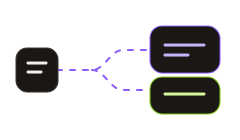
Направление scale
Стратегия aspect
Якоря ffmpeg: downscale scale=-2:1080:flags=lanczos · 9:16 letterbox scale=1080:1920:force_original_aspect_ratio=decrease,pad=1080:1920:(ow-iw)/2:(oh-ih)/2:black · crop fill → обрезка и кадрирование. Same-tier codec/CRF — перекодирование. HandBrake GUI upscale не выполняет; AI upscale — отдельный класс.
scale=-2:1080:flags=lanczos.UniqFlow: пакетная очередь изменения разрешения на ПК без облака
Hero-сценарий Scale Desk: импорт folder → выбор пресета 1080p / 720p / 9:16 → очередь → export grid. UniqFlow — Windows 10/11 x64, локальная обработка; медиа не upload-ятся в облако. License API проверяет ключ при старте; offline grace до 72 ч — условия лицензии, hub активация offline grace Windows.
HowTo: как изменить разрешение видео на ПК за пять шагов
- Выберите папку с исходниками. Положите MP4/MOV в
01_Входили укажите folder import. Проверьте целостность — corrupt file стопорит очередь. Mixed codecs: сначала нормализуйте через spoke перекодирования, если контейнеры несовместимы с preset. - Задайте пресет resolution. Chips: 1080p 16:9, 720p 16:9, 1080×1920 Shorts (letterbox или crop — per preset). Один пресет на всю партию; pilot 3–5 файлов ловит odd dimensions и SAR.
- Проверьте фильтр и codec. Lanczos downscale по умолчанию; CRF/bitrate на вкладке Video. Scale ≠ «только размер» — всегда video re-encode. Для 9:16 fill без pad — переключите на crop-preset или sibling obrezka.
- Запустите очередь и следите за прогрессом. Progress per file; failed item не блокирует всю партию при skip. Naming
{basename}_1080p.mp4/_720p.mp4/_916.mp4для content-factory рельс. - Экспорт в output и spot-check. Результат в
02_Выход; ffprobe на 5–10% файлов:width×height, SAR=1. Дальше — safe-zone check для Shorts, upload. UniqFlow не гарантирует прохождение модерации площадок.
Очередь из папки: один пресет — сотни роликов
Запрос «как изменить разрешение видео на компьютере» (18) и «на пк» (11) — thin в Wordstat; H1 «пакетно на ПК» компенсирует. Portable скачивается с /download/; SHA256 по manifest; SmartScreen «Неизвестный издатель» на unsigned сборках — про code signing, не про pipeline. FFmpeg бесплатен для 1–2 файлов; UniqFlow — GUI-очередь, matrix пресетов и naming без опечаток в -vf.
Content-factory / arbitrage: batch resize под спеки площадок
Один 16:9 master → N platform presets пакетом: 1080p для YouTube long, 720p для preview, 9:16 для Shorts. Media buyers гонят папку креативов через единый scale preset под спеки лендинга — см. арбитраж. Контент-завод держит resolution spoke рядом со speed, loop и re-encode в одной локальной фабрике на NVMe.
Scale Desk · content-factory
Один master → 1080p, 720p и 9:16 Shorts из папки
Папка 01_Исходники → три рельсы выхода без трёх NLE-проектов. Pilot на 3–5 файлах, ffprobe spot-check width×height, safe-zone для Shorts — затем production batch. UniqFlow ускоряет resolution spoke; права на контент и модерация площадок — на вашей стороне.
SHA256SUMS-1.0.x.txt на /download/; сверка до batch.
UNIQ-… через License API; до 72 ч без сети после validate.
FAQ
Как изменить разрешение видео без потери качества?
Полностью без re-encode — нельзя: scale меняет пиксели, нужен decode → filter → encode. Downscale с Lanczos и адекватным CRF даёт минимальную потерю — это честный ответ на запрос «без потери качества». Upscale не добавляет деталей с камеры; AI-enhance — отдельный класс инструментов. Сохраняйте исходный master; не перезаписывайте 4K «финальным» 720p.
Как пакетно изменить разрешение видео из папки на ПК?
Три пути: ffmpeg for loop по каталогу; HandBrake/VidCoder queue с preset 720p/1080p; UniqFlow folder import с пресетами 1080p, 720p, 9:16. Pilot на 3–5 файлах перед production. Онлайн-конвертеры (457 в поиске) тянут upload каждого файла — для 50+ роликов desktop batch быстрее и приватнее.
Как изменить разрешение видео на 1920×1080?
Если исходник шире 1080p: scale=-2:1080:flags=lanczos. Если нужен exact 1920×1080 из другого AR — force_original_aspect_ratio=decrease + pad до 1920×1080 или crop. Stretch до 1920×1080 без сохранения пропорций искажает картинку — избегайте, если AR исходника не 16:9.
Чем изменение разрешения отличается от перекодирования?
Resolution spoke — какой размер кадра в пикселях (1080p, 720p, 9:16). Re-encode spoke — какой codec, CRF, контейнер при том же или новом размере. Любой scale уже включает re-encode видеопотока; чистое перекодирование без смены WxH — пакетное перекодирование видео на ПК.
Как сделать видео 9:16 для Shorts из горизонтального мастера?
Letterbox: scale + pad до 1080×1920 — весь кадр виден, чёрные полосы. Crop fill: scale + crop по центру — экран заполнен, края обрезаны. После экспорта проверьте safe zone: safe zone и разрешение YouTube Shorts. Геометрия crop — пакетная обрезка.
Можно ли увеличить разрешение видео (upscale)?
Технически да — ffmpeg scale на больший WxH. Визуально это интерполяция, не восстановление деталей. HandBrake GUI upscale не делает. «Нейросеть» upscale (30 в поиске) — отдельные продукты; UniqFlow не позиционируется как AI enhancer. Для delivery иногда хватает lanczos; для качества — снимайте выше или храните master.
Как изменить разрешение видео MP4 через ffmpeg?
MP4 — контейнер; меняется видеопоток внутри: ffmpeg -i input.mp4 -vf "scale=-2:720:flags=lanczos" -c:v libx264 -crf 23 -c:a copy out.mp4. Для 9:16 letterbox добавьте pad в цепочку -vf. Batch — цикл по *.mp4 в cmd/PowerShell.
Какая программа для пакетного изменения разрешения видео на Windows?
HandBrake и VidCoder — бесплатно, queue, downscale presets; ограничения на upscale и 9:16. FFmpeg CLI — максимум гибкости, кривая обучения. UniqFlow — folder queue, пресеты 1080p/720p/9:16, локально без облака; лицензия — /docs/license/. Скачать: /download/.
Источники
FFmpeg Wiki — Scaling:
scalefilter,-1/-2,force_original_aspect_ratio, pad, Lanczos. trac.ffmpeg.org/wiki/Scaling
HandBrake Official Presets — resolution limits, downscale behavior, smaller source не upscale. handbrake.fr/docs
ffmpeg-engineering-handbook — platform presets 1080p/720p/9:16, algorithm flags. github.com/endcycles/ffmpeg-engineering-handbook