Чтобы изменить скорость видео пакетно на ПК, нужно пересчитать временные метки кадров и аудио — это всегда re-encode, stream copy (-c copy) здесь не работает. На Windows локально: положите ролики в папку, задайте коэффициент 0.25×–4× или пресет slow-mo / timelapse, экспортируйте серию через ffmpeg setpts + atempo или очередь UniqFlow без upload в облако. Файлы остаются на диске; pitch звука настраивается отдельно (atempo меняет тембр, rubberband — только темп). Ниже — когда batch speed нужен контент-заводу и арбитражу, чем timelapse отличается от slow-mo и как честно ответить на запрос «ускорить видео без потери качества». Hub: пакетная обработка видео на ПК.
Зачем менять скорость видео пакетно на ПК
Запрос «изменить скорость видео» на desktop чаще означает не playback в плеере, а экспорт нового файла с другой длительностью. Для одного ролика хватит CapCut или ffmpeg в терминале; для папки из 30–200 master-файлов нужна очередь: один пресет → N ускоренных или замедлённых MP4 без ручного повторения export. Локальный batch на Windows снимает upload-лимиты онлайн-сервисов и держит affiliate-исходники на NVMe, а не на чужом сервере.
Контент-завод: timelapse B-roll, нормализация talking-head под лимит платформы
В контент-заводе на ПК speed-change закрывает два типовых узких места. Первое — B-roll и процессные кадры: длинный исходник 10–20 минут превращается в timelapse 30–60 секунд пресетом 4×–8×, часто с -an (без аудио) или последующей заменой музыки. Второе — talking-head под лимит Shorts/Reels: интервью на 90 секунд ужимают до 58–60 секунд коэффициентом 1.25×–1.5×, чтобы не резать смысл монтажными ножницами. Ускорить видео на пк пакетно выгоднее, когда в одной папке десятки однотипных записей одной кампании — пресет один, naming единый.
Арбитраж: speed-ramp hooks и варианты темпа из одной папки
Speed-ramp — не «обход модерации», а технический способ получить несколько temporal-вариантов из одного master для A/B-тестов хука. Типовой паттерн: исходник hook_master.mp4 → экспорт hook_speed075.mp4, hook_speed100.mp4, hook_speed125.mp4, hook_speed150.mp4 с фиксированными коэффициентами. Разные темпы меняют ритм первых секунд; платформа по-прежнему видит отдельный encode, и гарантий прохождения проверок нет — см. честный разбор в материале про speed-ramp для арбитража. Batch-очередь экономит часы по сравнению с ручным экспортом каждого варианта в NLE.
Пакетная очередь vs ручной монтаж — когда нужен локальный batch без облака
Ручной монтаж оправдан, если нужна кривая speed ramp внутри одного клипа (ease-in на 2 секунде, slow-mo на ударе). Пакетная обработка видео пакетно нужна, когда коэффициент постоянный на весь файл: 0.5× slow-mo, 2× digest, 4× timelapse. Онлайн-сервисы (Kapwing, Video Cutter) тянут upload каждого master; при 100 файлах по 200 MB это часы сети плюс privacy-риск. Desktop-очередь читает папку напрямую; License API UniqFlow проверяет только ключ, не содержимое batch.
Ускорение видео: timelapse и сокращение длительности
Ускорить видео — самый частый secondary-intent в кластере (поисковый спрос выше primary «изменить скорость»). На export-уровне ускорение сокращает длительность ролика: 2× быстрее = файл в два раза короче при том же frame rate контейнера. Технически FFmpeg применяет setpts=0.5*PTS к видео (коэффициент setpts обратен множителю скорости) и atempo=2.0 к аудио, чтобы дорожки не разъехались.
Пресеты 2× / 4× и ползунок до 4× — что происходит с длительностью и fps
Пресет 2×: 120-секундный ролик → ~60 секунд output. Пресет 4× (timelapse): те же 120 с → ~30 с. FPS в контейнере обычно сохраняется (30 fps остаётся 30 fps), меняется только pacing — кадры «пролетают» быстрее. Это не повышение frame rate съёмки: ускоренное видео из 30 fps исходника не превращается в плавный 120 fps slow-mo. Для B-roll, где речь нечитаема, разумно убрать звук перед ускорением и позже заменить аудио лицензионным треком.
Timelapse из длинных исходников
Timelapse видео в batch-pipeline — частный случай ускорения 4×–10× для процессных и surveillance-кадров. Длинный исходник (стройка, распаковка, cooking B-roll) режут на смысловые куски spoke нарезка перед timelapse, затем каждый сегмент гонят через preset 4×. На 10× и выше голос и ambient уже не восстанавливаются atempo — стандартная практика -an или mute + music overlay. Не путайте timelapse-съёмку (камера с интервалом) с post-timelapse из обычного 30 fps video: второе — чисто temporal compress.
Pitch аудио при ускорении: atempo vs asetrate
Фильтр atempo ускоряет звук и одновременно повышает pitch — «бурундук» на 2×. asetrate меняет sample rate без сохранения pitch по-другому; для talking-head чаще нужен rubberband=tempo=N (если сборка FFmpeg с librubberband) — tempo меняется, тембр ближе к исходному. Для hook-B-roll без речи pitch не критичен: mute или atempo на фоновом шуме. Типовая ошибка CLI — только -vf setpts без audio filter: картинка быстрее, звук 1×, desync через несколько секунд (ffmpeg-cookbook).
atempo=3.0 вне диапазона 0.5–2.0 — нужна цепочка atempo=2.0,atempo=1.5. В GUI-пресетах UniqFlow chain собирается автоматически.Замедление видео: slow-mo без «дёрганья»
Замедлить видео — второй равноправный secondary-intent: 0.5× и 0.25× растягивают timeline. Post-slow-mo из обычного 30 fps исходника без интерполяции выглядит «рваным»: setpts просто растягивает существующие кадры, новых кадров между ними не появляется. Плавный slow-mo требует исходника 60/120 fps+ съёмки или тяжёлого фильтра minterpolate (CPU-cost). Честно предупреждайте заказчика: «замедленная съёмка видео» на камере и post-замедление 0.25× из 30 fps — разные продукты.
0.25× / 0.5× — когда нужен re-encode vs достаточно pts
Любая смена скорости export = re-encode видеопотока. «Достаточно pts» в бытовом смысле означает «не нужен minterpolate» — простой setpts=2*PTS для 0.5× без motion interpolation. Stream copy при slow-mo невозможен: временные метки меняются. Качество задаёт CRF/bitrate нового encode, не магия слова «замедлить». Подробнее о codec-профилях после temporal — в spoke перекодирование после смены темпа, без дублирования H1 перекодирования здесь.
Замедленная съёмка vs пост-замедление готового ролика
Замедленная съемка видео на смартфоне или action-cam (120/240 fps) даёт плавный slow-mo при playback 0.25×–0.5×, потому что кадров изначально много. Пост-замедление готового 30 fps MP4 — компромисс для уже снятого материала: приемлемо для короткого акцента 1–2 с, заметно «steppy» на длинных фрагментах. В batch-очереди slow-mo preset 0.5× разумно ставить на папку, где оператор знает, что исходник 60 fps+; для mixed 30 fps папки — pilot на 3 файлах перед production.
Как замедлить видео на ПК — пошагово в контексте batch
Desktop-сценарий «замедленное видео на пк» в batch: (1) папка in с исходниками; (2) preset Slow-mo 0.5×; (3) audio atempo=0.5 или rubberband если важен голос; (4) pilot 3–5 файлов, визуальный spot-check на рывки; (5) production queue на всю папку. Замедлить скорость видео одним файлом через ffmpeg: setpts=2*PTS + atempo=0.5 в одном -filter_complex, иначе рассинхрон.
UniqFlow: очередь папки и пресеты 0.25×–4×
Hero-сценарий Speed Ramp Desk: импорт folder → выбор коэффициента или chip-пресета → настройка audio pitch → очередь → export grid. Диапазон 0.25×–4× покрывает slow-mo, hook 1.25×, digest 2× и timelapse 4× без CapCut timeline на каждый файл. UniqFlow — Windows 10/11 x64, локальная обработка; файлы не upload-ятся в облако.
HowTo: как изменить скорость видео на ПК за пять шагов
- Выберите папку с исходниками. Положите MP4/MOV в
01_Входили укажите folder import. Проверьте, что нет битых файлов — один corrupt может стопорить очередь. Для mixed-кампании сначала нормализуйте codec spoke перекодирования, если контейнеры разные. - Задайте коэффициент или пресет. Ползунок 0.25×–4× или chips: Slow-mo 0.5×, Normal 1×, Hook 1.25×, Timelapse 4×. Коэффициент постоянный на весь файл — не keyframe ramp внутри клипа.
- Настройте аудио: pitch и mute. atempo (pitch shift) для B-roll без речи; rubberband / keep-pitch для talking-head; mute + последующая музыка — если планируете overlay spoke. Только video speed без audio filter = desync.
- Запустите очередь и следите за прогрессом. Pilot на 3–5 файлах: длительность output ≈ input/speed; ffprobe на audio stream. Затем batch на всю папку; naming вида
{basename}_speed125.mp4для арбитражных tempo-pack. - Экспорт в output и spot-check. Результат в
02_Выход; проверьте 5–10% роликов на sync, артефакты slow-mo и громкость. Дальше — skleit, uniquify или upload; UniqFlow не гарантирует модерацию площадок.
Пресеты slow-mo / timelapse / normal — что меняется под капотом
Preset Slow-mo 0.5×: setpts=2*PTS, atempo=0.5 (или rubberband по toggle). Timelapse 4×: setpts=0.25*PTS, audio atempo=4.0 или mute. Hook 1.25×: лёгкое ускорение для арбитражных хуков без агрессивного «chipmunk», если включён keep-pitch. Normal 1× в batch-контексте — passthrough или remux для выравнивания контейнера перед downstream spoke. Badge «Re-encode» в UI честно напоминает: temporal change не lossless copy.
Как изменить скорость видео на ПК — desktop-first сценарий
Запрос «как изменить скорость видео на пк» в SERP часто ведёт на CapCut mobile или онлайн-редакторы — здесь фокус desktop batch. Portable UniqFlow скачивается с /download/; SHA256 сверяется по manifest; SmartScreen может показать «Неизвестный издатель» на тестовых сборках — это про code signing, не про speed pipeline. Лицензия проверяется offline grace; batch-видео на сервер не отправляются. Изменять скорость видео бесплатно можно и через ffmpeg CLI; UniqFlow платит за GUI-очередь, пресеты контент-завода и pitch-matrix без bat-скриптов.
Pilot 3–5 роликов: preset slow-mo / timelapse / hook — затем batch speed на всю папку
HowTo из пяти шагов выше — theory; следующий шаг: скачать UniqFlow с /download/, сверить SHA256 по manifest, положить MP4/MOV в 01_Вход и прогнать preview на 3–5 файлах (с голосом и с mute) до production на 30–200 роликов. Один preset tempo на партию; naming {basename}_speed125.mp4 держит 02_Выход читаемой для tempo-pack и upload.
- Pilot @ 1.25× или 0.5× — ловит A/V desync (
setptsбезatempo) и «бурундук» до массового export. - Preset chips 0.25×–4×: inverse math
setpts=1/speed*PTS+atempo=speed; speed change = всегда re-encode, stream copy не работает. - Медиа обрабатываются локально; License API проверяет только ключ — batch-файлы на сервер не отправляются.
setpts.
Re-encode vs stream copy и качество при смене темпа
Главное возражение по KW «ускорить видео без потери качества»: пользователи ожидают, что «без потерь» = stream copy. При смене темпа copy невозможен — PTS видео и аудио должны измениться, декодер пересчитывает поток. «Без потери качества» в честной формулировке означает «CRF/bitrate нового encode ≥ исходного perceptually», а не byte-identical файл. Online-cutters с маркетингом «100% quality» скрывают тот же re-encode под hood.
Когда «без потери качества» возможно, а когда нужен новый encode
Stream copy (-c copy) работает при trim, remux, иногда mute через -an — без изменения video timing. Speed up / slow down — всегда decode → filter → encode для video. Единственный «почти без потерь» путь — visually lossless CRF 16–18 или bitrate выше исходного, но файл вырастет. При 4× timelapse из 1080p master разумный H.264 CRF 20–23 для social; для архива — сохранить исходник отдельно, не перезаписывать master.
Boris matrix: copy-vs-reencode × speed factor × audio pitch
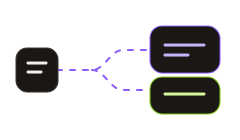
Copy vs re-encode · speed · pitch
Что сравниваем при смене темпа export?
Три оси: можно ли -c copy, какой коэффициент setpts и как синхронизировать audio — atempo (pitch shift), rubberband (tempo only), -an или замена музыкой.
setpts=N*PTS + audio filter — единственный путь temporal change. Качество = CRF/bitrate нового encode.-c copy не меняет timeline.
setpts → encode; audio — отдельный filter.
setpts=0.8*PTS · audio rubberband=tempo=1.25 — tempo для Shorts fit, тембр ближе к исходному. Stream copy: ❌
Trim без speed — spoke LosslessCut copy-path. После temporal — codec pass: перекодирование после смены темпа. Mute/music: убрать звук · наложить музыку.
Связь с перекодированием — cross-link
После speed-change часто нужен второй pass: нормализация codec под Reels (H.264, AAC, fps), сжатие веса или crop. Это уже spoke перекодирование видео пакетно на ПК — не смешивайте temporal и codec intent в одном H1. Типовой pipeline контент-завода: speed preset → перекодирование под channel → mute/music → uniquify. Каждый шаг — re-encode; минimize passes: один осмысленный preset лучше трёх пересохранений подряд.
Сравнение инструментов: ffmpeg, HandBrake, LosslessCut, CapCut (справочно)
SERP по «изменить скорость видео» перегружен mobile CapCut, Movavi и онлайн-конвертерами. Ниже — desktop-first сравнение для batch-intent; «видеоредактор для пк» (широкий LSI) не заменяет folder queue, если задача — 50 однотипных speed export.
ffmpeg setpts / atempo — CLI batch
FFmpeg — эталон: setpts=N*PTS + atempo в -filter_complex, batch через for %i in (*.mp4) do ... в cmd. Плюсы: любой speed, scriptable, бесплатно. Минусы: легко получить desync без audio filter; atempo chain для >2×; нет grid preview. Документация: ffmpeg-engineering-handbook speed.md, ffmpeg-cookbook.
HandBrake speed slider — один файл vs папка
HandBrake силён в batch transcode очереди, но не меняет playback speed — maintainer закрыл issue #3306 как out of scope («use an editor or playback speed»). SERP иногда вводит в заблуждение заголовками «HandBrake ускорить». Для temporal нужен ffmpeg или GUI с speed preset; HandBrake — sibling для codec/bitrate после speed spoke.
LosslessCut — ограничения по speed; CapCut — mobile/online, не batch hero
LosslessCut меняет speed через UI FPS (клик lower-left); под капотом setpts = full re-encode — не lossless для temporal (GitHub #1712). Native batch speed export отсутствует; workaround — скрипт из «Last FFmpeg commands» (batch.md). CapCut desktop/web — slider 0.25×–4×, curve speed, preview — но нет batch speed по всей папке; каждый клип вручную (CapCut forum). «Как ускорить видео в capcut» — справочный contrast, не primary how-to этой страницы. HitPaw UniConverter умеет Apply all to list, но subscription и без YAML-пресетов контент-завода.
| Критерий | Онлайн speed tool | CapCut desktop | UniqFlow / ffmpeg batch |
|---|---|---|---|
| 100+ файлов | Upload × N | Ручной каждый клип | Папка → очередь |
| Re-encode honesty | «100% quality» marketing | Export re-encode | Badge Re-encode |
| Приватность | Файл на сервере | Аккаунт/облако | Локальный NVMe |
| Pitch control | Редко | Basic | atempo / rubberband / mute |
FAQ
Меняется ли pitch звука при ускорении видео?
Да, если используется только atempo: он меняет и tempo, и pitch — на 2× голос звучит выше. Чтобы сохранить тембр при ускорении talking-head, нужен rubberband=tempo=N (при наличии librubberband в FFmpeg) или отдельный audio pipeline. Для B-roll без речи чаще mute (убрать звук пакетно) и наложить музыку. Только video filter setpts без audio = рассинхрон.
Можно ли ускорить видео без потери качества?
Без re-encode — нет: stream copy при смене скорости невозможен. «Без потери качества» в бытовом смысле = настроить CRF/bitrate нового encode не ниже perceptual порога исходника, сохранить исходный master отдельно. Маркетинг online-сервисов про «100% quality» не отменяет decode→encode. Pilot на 3 файлах сравните визуально до production batch.
Чем timelapse отличается от простого ускорения 4×?
Timelapse — use-case: длинный процессный raw сжимают до короткого B-roll; часто без audio, иногда после нарезки на части. Ускорение 4× — технический коэффициент (setpts=0.25*PTS). Timelapse-съёмка камерой с интервалом — другой источник; post-timelapse из 30 fps video — temporal compress, не новые кадры.
Как сделать замедленную съёмку из обычного видео?
Post-замедление 0.5×–0.25× через setpts на 30 fps даёт steppy slow-mo — кадры растягиваются без интерполяции. Приемлемо для короткого акцента; для плавного slow-mo снимайте 60/120 fps+ или используйте minterpolate (дорого по CPU на batch). Preset Slow-mo 0.5× в UniqFlow — для папок с высокофps исходником; pilot обязателен на mixed 30 fps.
Нужен ли re-encode или хватит stream copy?
Для изменения скорости export — только re-encode (setpts/atempo). Stream copy работает при trim, remux, mute через -an -c:v copy, но не при temporal change. HandBrake не substitute: у него нет speed slider. После speed часто нужен второй pass перекодирования под spec площадки — отдельный spoke.
Почему не онлайн-сервисы для пакетной смены темпа?
Онлайн «изменить скорость видео онлайн» и «ускорить видео онлайн» закрывают один файл через upload. Для 50–200 master — лимиты размера, privacy, watermark на free tier, зависимость от сети. Desktop batch на Windows читает папку локально; UniqFlow не требует заливки исходников. Для разового клипа онлайн OK; для контент-завода — нет.
Как speed-ramp помогает в арбитраже контента?
Speed-ramp создаёт несколько temporal-вариантов одного master (0.75×, 1×, 1.25×, 1.5×) для теста хука и ритма. Это техническая вариация encode, не гарантия обхода модерации. Честные лимиты и связка с crop/uniquify — в материале уникализация видео для арбитража. Batch naming {base}_speed125.mp4 упрощает трекинг вариантов.
Что делать с аудиодорожкой после ускорения или замедления?
Три path: (1) atempo/rubberband sync с video; (2) mute исходника и заменить аудио лицензионным треком; (3) убрать звук перед timelapse, music later. Не оставляйте «половинный» export — video 2×, audio 1×. Для talking-head после 1.25× с rubberband проверьте громкость и clipping в spot-check.
Следующий шаг · batch/video speed
От speed preset — к re-encode, mute/music и arbitrage variants
Папка master → preset 0.75× / 1.25× / 1.5× / 4× → export в 02_Выход. Скачайте сборку, сверьте checksum, активируйте ключ. Дальше по pipeline: перекодирование после tempo, mute перед timelapse, замена аудио, speed-ramp для арбитража. UniqFlow ускоряет temporal transform; права на UGC и compliance площадок — на вашей стороне.
01_Вход / 02_Выход.
-an) для timelapse B-roll без desync.
Источники
ffmpeg-cookbook — Change video speed — setpts/atempo cheat sheet, rubberband, desync FAQ.
HandBrake GitHub #3306 — speed change out of scope; redirect на editor/ffmpeg.
LosslessCut #1712 — FPS UI speed; setpts = re-encode (maintainer Mar 2026).
CapCut community — отсутствие batch speed processing.
https://www.capeditcut.com/community/video-editing/video-slowdown-query/